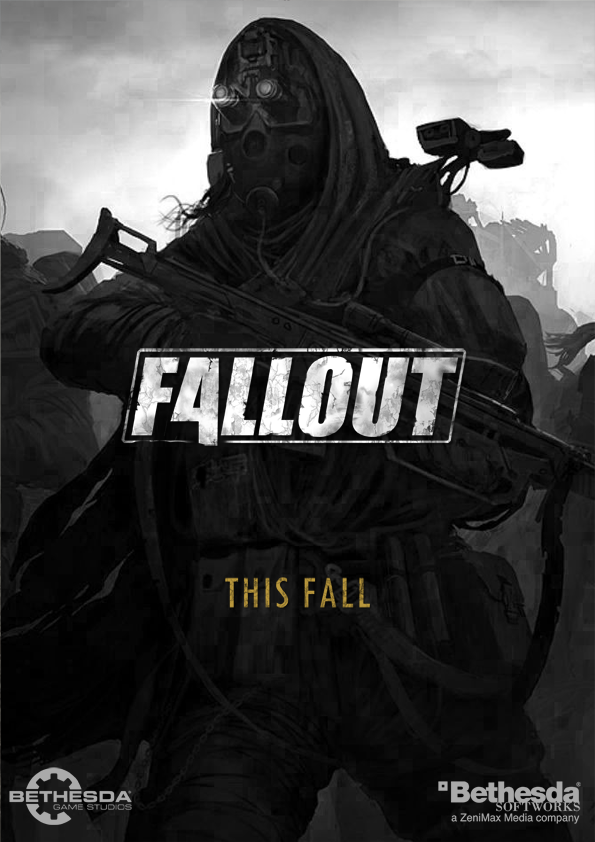
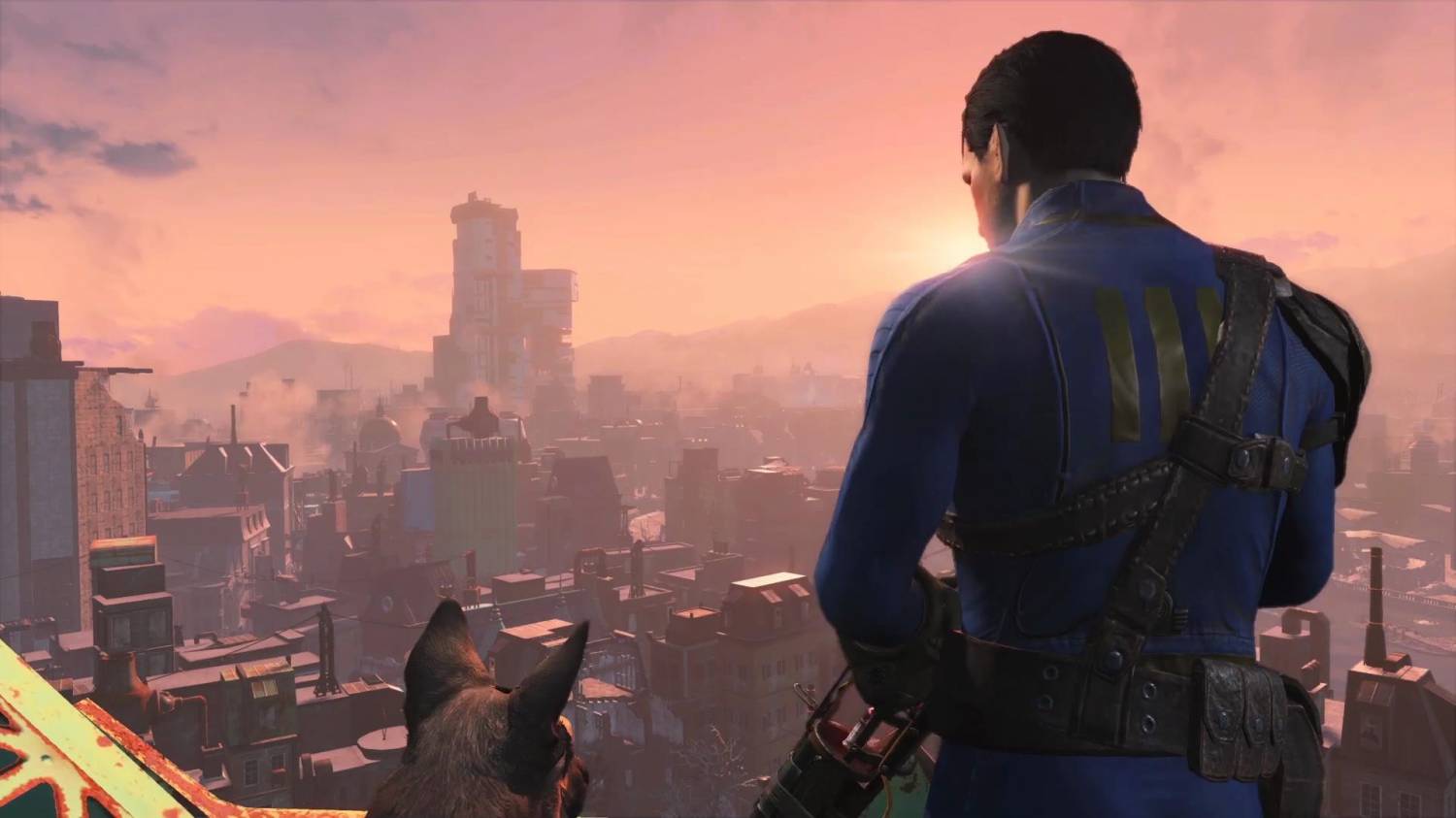
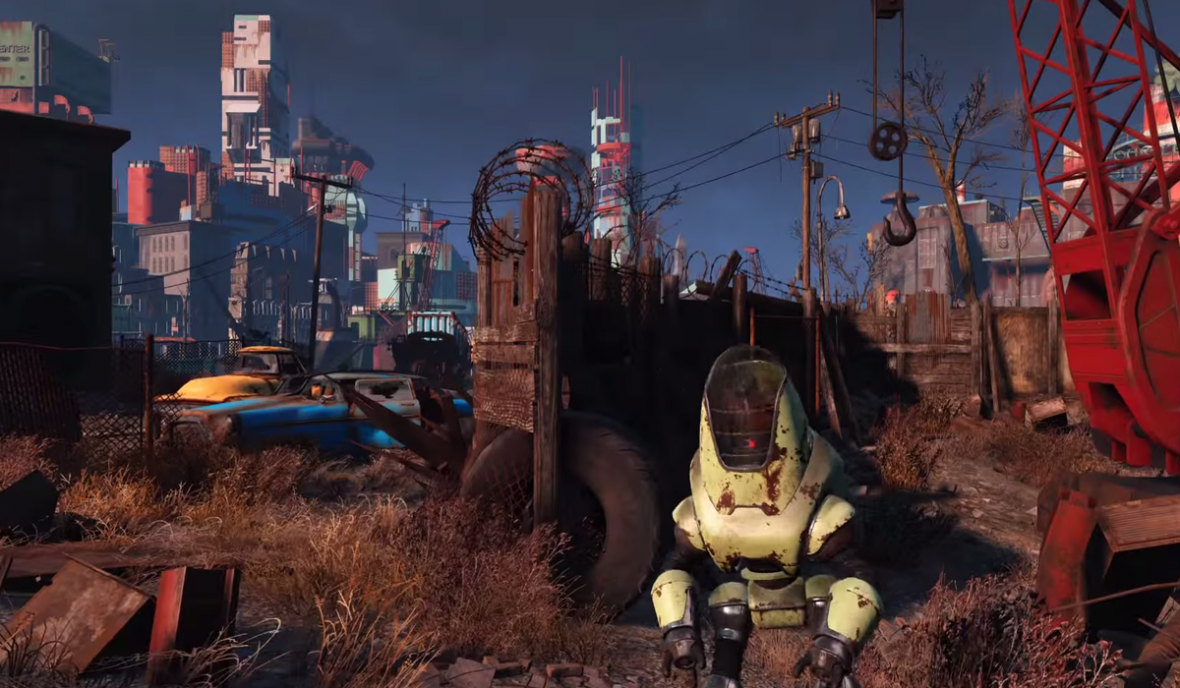
Fallout 4 - это продолжение знаменитой постапокалиптической серии, события которой развиваются спустя несколько лет после окончания Fallout 3. Протагонистом игры становится единственный выживший из Убежища 111, которое находилось неподалеку от Бостона. Волей судьбы главному герою предстоит покинуть свой дом, чтобы пуститься в полное опасностей приключение, где на пути у него будут стоять мутанты, рейдеры, наемники и различные стихийные опасности. Четвертая часть серии отличается от своих предшественниц новым местом действия - Бостоном и его окрестностями - а так же некоторыми изменениями в игровой механике. Так, была переработана ролевая система S.P.E.C.I.A.L., протагонист научился модифицировать оружие, а так же отстраивать разрушенные войной поселения. Силовая броня, символ игры, отныне не является панацеей от всех бед - ее ношение требует наличие ядерных батарей. Переработана и диалоговая система - в четвертой части большинство заданий можно пройти, не вступая в сражения с персонажами.
Минимальные: OC: Windows 7/8/10 (только 64-bit) Процессор: Intel Core i5-2300 2.8 GHz/AMD Phenom II X4 945 3.0 GHz or equivalent Память: 8 GB RAM Видео: NVIDIA GTX 550 Ti 2GB/AMD Radeon HD 7870 2GB or equivalent Жесткий диск: 25 GB available space Игра проверена на Win 7 SP1 x64
1) Как отключить вертикальную синхронизацию? Идём ...\Documents\My Games\Fallout4 открываем Fallout4Pref.ini, меняем iPresentInterval=1 на iPresentInterval=0 Примечание: Не желательно отключать если у вас высокий FPS хотя бы в зданиях. Проблемы при высоком FPS: очень быстрые движения отмычкой, вероятность застрять при выходе из терминала, оружие становится невидимым. 2) Как отключить ускорение мыши? Идём ...\Documents\My Games\Fallout4 открываем Fallout4.ini В секции [Controls] добавить строку bMouseAcceleration=0 3) Как пропустить интро? Решение 1: Идём ...Fallout 4\Data\Video и удаляем GameIntro_V3_B.bk2
Решение 2: Идём в ...\Documents\My Games\Fallout4\ и открываем Fallout4.ini. В разделе [General] добавьте SIntroSequence=1 Затем в той же папке откройте Fallout4Prefs.ini и снова добавьте SIntroSequence=1 в разделе [General]. 4) Как поменять угол обзора FOV? Идём ...\Documents\My Games\Fallout4 открываем Fallout4.ini В секции [Display] добавить строки fDefaultWorldFOV=XX fDefault1stPersonFOV=XX XX - значение FOV 5)Установить не стандартное разрешение экрана В ...\Documents\My Games\Fallout4 и в папке с игрой ...\Fallout4\Fallout4\ открываем Fallout4Pref.ini выставляем следующие настройки:
где H высота, а W ширина Примечание: Игра не приспособлена к старым мониторам, с соотношением сторон 4:3, возможны проблемы с интерфейсом. Частичным решением этой проблемы может быть запуск в оконном режиме. 6) Мышка в меню невидимая Наиболее распространенное решение для этого, если у вас подключен геймпад - это отключить его. Однако вы можете решить это и другим путем:
Откройте Fallout4Prefs.ini (..\Documents\My Games\Fallout4\) и измените следующую строку: bGamepadEnable=1 на bGamepadEnable=0 7) Баг с невидимой отмычкой Откройте Fallout4Prefs.ini в папке (..\Documents\My Games\Fallout4\) и ниже [Display] измените:
iSize W=XXXX iSize H=YYYY на iSize W=XXXX-1 iSize H=YYYY-1
К примеру: iSize W=1920 iSize H=1080 будет заменено на iSize W=1919 iSize H= 1079
Затем сделайте то же самое для Fallout4Prefs.ini, который расположен в вашей папке Fallout 4 - ...\Fallout 4\Fallout 4\.
Этот баг довольно распространен, если вы разблокируете FPS и не включаете вертикальную синхронизацию. 8 ) Если у вас вылетает игра при старте У некоторых пользователей Fallout 4 вылетает при старте игры. Это можно исправить, запуская игру в оконном режиме без рамок. Вам нужно сделать следующее:
Fallout4Prefs.ini в (..\Documents\My Games\Fallout4\) и в папке с игрой (..\Fallout4\Fallout 4\) Выставить следующие значения (разрешение то, какое вам нужно):
bMaximizeWindow=1 bBorderless=1 bFull Screen=0 iSize H=1080 iSize W=1920 9) Устранить задержку движения мыши Необходимо отредактировать файл Fallout4Prefs.ini, расположенного в папке «Мои документы» и установить следующие значения:
iPresentInterval=0 bForceIgnoreSmoothness=1 Пользователям видеокарт Nvidia необходимо нажать правой кнопкой на логотип Nvidia на панели задач в правом нижнем углу, выбрать «Системные настройки», «Настройки 3D» и добавить файл Fallout.exe в свои программы. Здесь нужно также поменять:
Включить тройную буферизацию Включить вертикальную синхронизацию Установить максимальное количество предварительно обработанных кадров на 1 (Max frames to render ahead) 10) Застрял в лифте, не открылась дверь, застрял в текстурах Нажмите клавишу «тильда» (~) и напишите консольную команду tcl. Выходите из лифта, отключите tcl снова набрав команду. 11) Нет субтитров Fallout4Prefs.ini в (..\Documents\My Games\Fallout4\) и ниже [Interface] измените:
bDialogueSubtitles=0 bGeneralSubtitles=0 на bDialogueSubtitles=1 bGeneralSubtitles=1